主な機能(クックトーク)
生成AIを活用した音声対話により、献立決めや食材の下ごしらえなどの調理のお悩みに、自然な会話でサポートするサービスです。
ログインし対象機種を登録するとご利用いただけます。
クックトークの表示
ホーム画面の「トーク」アイコンを押すと、クックトーク画面を表示します。
(ログインしていないまたは、対象機種を登録していない場合は紹介ページを表示します。)
【COCORO KITCHEN ホーム画面】
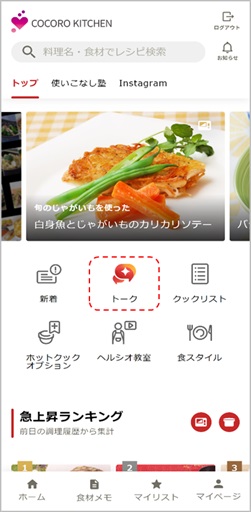
(画面イメージ)
【クックトーク画面】
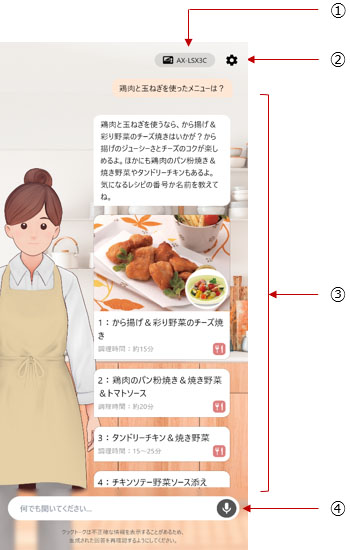
①機種名表示
現在使用中(登録済み)の機種名を表示します。
ヘルシオとホットクック両方の対象機種をお持ちの場合は、両方の機種名を表示します。
対象機種を複数台登録している場合、設定画面の「機種選択」から切り替えて利用できます。
②設定メニューアイコン
歯車アイコンを押すと各種設定メニュー画面を表示します。
③対話内容表示
生成AIのキャラクターとの対話内容を表示します。
各候補メニューの料理画像またはメニュー名を押すとCOCORO KITCHENのレシピ詳細画面を表示します。
④対話開始
音声対話
画面上の「マイクボタン」を押すと音声対話モードに切り替わります。
聞きたい内容を話しかけてください。
音声対話をやめたい場合は、もう一度「マイクボタン」を押してください。
引き続き会話を続けたい場合は、もう一度「マイクボタン」を押してください。
テキスト入力
入力枠内にカーソルをあわせ、聞きたい内容を入力し送信ボタンを押してください。
主な特長
①ヘルシオ・ホットクックの使いかたや、適した調理機能などの「どうしたらいい?」に答えます
ヘルシオやホットクックの操作方法や設定に迷ったとき、困っていることを伝えるだけですぐに回答します。
料理初心者でも、まるで一緒に調理しているような心強さです。
②調理中に押して話すだけなので、手がふさがっていても使えます
「マイクボタン」を押すと、そのままハンズフリーで会話をスタートできます。
料理中で手が離せないときも、操作不要で調理の流れを止めずに使えます。
もちろん音声だけでなく、テキスト入力での対話も可能です。
③食材・気分・食べたい時間に合わせたメニュー提案
冷蔵庫にある食材を伝えると、その食材を使ったメニューを提案してくれたり、「今日はあっさりしたものが食べたい」といった気分に合わせたメニューなども提案します。
さらに、「19時に食べたい」など希望の食事時間を伝えると、下ごしらえの時間も考慮し、いつから準備を始めればよいか段取りをアドバイスします。
④分量変換に対応
1~4人分に対応したヘルシオの「まかせて調理」メニューや、ヘルシオ・ホットクックの一部のメニューで分量変換に対応しています。
「4人分を3人分にしたい」といった場合も、人数に合わせて食材の分量や調味料の量などを自動で調整して提案します。
⑤調理手順を案内
選んだメニューの調理手順を順番に案内します。
(対象外のメニューもあります)
⑥ヘルシオ・ホットクックの組み合わせ献立提案
ヘルシオとホットクックの両方をお持ちの場合は、2つの機器を組み合わせたおすすめの献立を提案します。
主菜と副菜を効率よく調理できるので、毎日の献立づくりや食事の準備がよりスムーズになります。
⑦料理の基礎知識から雑談まで気軽に相談
みじん切りのコツや下ごしらえの方法、食材の保存方法など、料理に関する疑問も気軽に質問できます。
ちょっとした雑談にも対応するので、調理中の会話も楽しめます。
会話履歴をリセットする
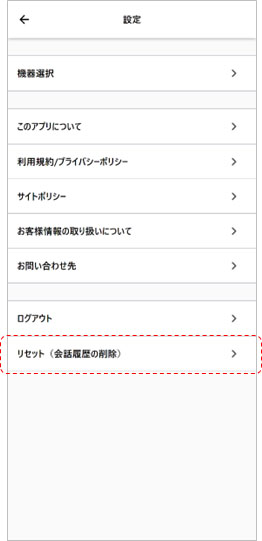
会話履歴を削除したい場合、設定メニューの「リセット(会話履歴の削除)」を実行してください。
①「リセット(会話履歴の削除)」を押す
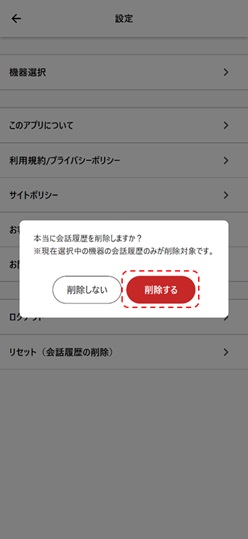
②「削除する」を押す
③「OK」を押す
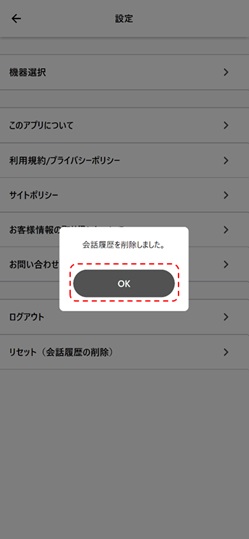
(画面イメージ)
こんなときは?
-
1.音声入力ができません。マイクを検出できません。
-
1.ブラウザのマイクへのアクセス権限が許可されていない可能性があります。
ブラウザ(Safari、Chromeなど)のマイクへのアクセス権限を許可してください。
デバイスの設定からブラウザアプリを選択し、マイクの権限をオンにした後、 ブラウザを再起動してください。
-
2.利用規約同意画面から次にすすめません。
-
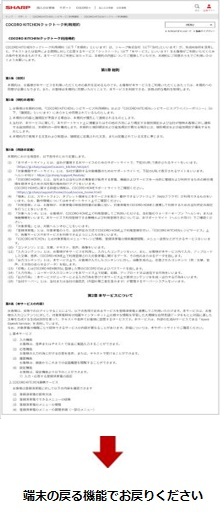
2.利用規約確認後、端末の戻る機能で、利用規約同意画面に戻り「利用規約とプライバシーポリシーに同意します。」にチェックをつけてください。※ COCORO HOMEより接続している場合は、画面左上の「×」ボタンを押すと、COCORO HOMEのサービスリストに戻ってしまうためご注意ください。


-
3.このサービスを利用するために必要な環境は?
-
3.当ウェブアプリは3Dグラフィックスを使用しているため、以下のような環境でのご利用を推奨しています。
【モバイル端末】Snapdragon 865相当以上 または Apple A13 Bionic以降のSoCを搭載したデバイス
【共通】WebGLに対応した最新のブラウザ※ 推奨環境以外では、動作が不安定になったり、正しく表示されない場合があります。